
⚠️ IMPORTANTE!
Il kit FantaBuzzer e il software di gioco FantaAsta Buzz sono compatibili con sistemi operativi Windows e MacOS.
Verifica che il PC rispetti i requisiti richiesti per un corretto funzionamento.
LEGGERE CON ATTENZIONE L’INTERA GUIDA PRIMA DELL’ASTA!
Il servizio di assistenza tecnica FantaBuzzer è disponibile per supportarti in caso di problemi di installazione, riconoscimento o funzionamento del kit.
🕗 Assistenza tecnica ordinaria – dalle 08:00 alle 20:00
Il supporto tecnico è regolarmente operativo tutti i giorni dalle ore 08:00 alle ore 20:00 per richieste di assistenza, configurazione e problematiche relative all’utilizzo di FantaBuzzer.
🚨 Assistenza H24 per problematiche bloccanti
Al di fuori della fascia 08:00–20:00 è disponibile un servizio di assistenza tecnica H24, riservato esclusivamente a problematiche bloccanti che impediscono il regolare utilizzo del kit, ad esempio:
- F-PAD o dispositivi non riconosciuti;
- disconnessioni o anomalie USB che impediscono l’utilizzo;
- comportamento anomalo di uno o più F-PAD;
- comparsa anomala di stringhe http/https/httpç alla pressione di un pulsante;
- altre anomalie hardware o di sistema che impediscono di proseguire l’asta.
📞 Assistenza H24: solo tramite telefonata diretta
Per le richieste bloccanti fuori dalla normale fascia di assistenza è necessario telefonare direttamente al:
+39 351 910 9399
⚠️ Il servizio H24 è disponibile esclusivamente tramite chiamata telefonica diretta. I messaggi WhatsApp inviati al numero di assistenza non vengono gestiti come richieste di assistenza H24.
In caso di problematica bloccante, evita tentativi ripetuti di collegamento, modifica dei driver o altre procedure autonome: contatta direttamente l’assistenza e segui le indicazioni del tecnico.
Quando tecnicamente possibile, l’assistenza potrà effettuare anche una diagnosi e una procedura guidata di intervento da remoto.
FantaBuzzer è compatibile con sistemi operativi Windows e MacOS.
Per collegare l’hardware FantaBuzzer (hub e pulsanti) al PC è necessario avere a disposizione una porta USB dal funzionamento stabile con standard 2.0 o superiore. Di seguito vengono elencati i requisiti di sistema.
🪟 MICROSOFT WINDOWS
REQUISITI MINIMI (Windows)
– Sistema operativo: Windows 10
– Processore: Intel Core i3 9th Gen (o equivalente) a 4 thread
– Memoria: 4 GB RAM
– Risoluzione video: 1280×720
REQUISITI CONSIGLIATI (Windows)
– Sistema operativo: Windows 10 o Windows 11
– Processore: Intel Core i5 9th Gen (o equivalente) a 4 thread
– Memoria: 8 GB RAM
– Risoluzione video: 1920×1080
🍏 APPLE MacOS
REQUISITI MINIMI (MacOS)
– Sistema operativo: MacOS 12.0 o versioni successive
– Chip: M1 o versioni successive
REQUISITI CONSIGLIATI (MacOS)
– Sistema operativo: MacOS 13.0 o versioni successive
– Chip: M1 o versioni successive
🖥️ VIDEO
Il software viene eseguito correttamente ad aspetti di risoluzione 16:9.
L’utilizzo di FantaBuzzer richiede un computer in grado di gestire correttamente la struttura hardware collegata (F-PAD e F-HUB) e di eseguire FantaAsta Buzz in modo stabile per diverse ore consecutive.
Per ottenere le migliori prestazioni e garantire la massima stabilità del sistema, prima dell’asta assicurati che il computer sia completamente avviato e correttamente funzionante.
🪟 Windows
Imposta un profilo energetico orientato alle prestazioni
Utilizza, quando disponibile, Prestazioni elevate / Migliori prestazioni ed evita la modalità Risparmio energetico durante l’asta.
Disattiva sospensione e ibernazione
Il computer non deve entrare automaticamente in sospensione o ibernazione mentre FantaBuzzer è collegato.
Disattiva l’Avvio rapido di Windows
Vai su:
Pannello di Controllo → Opzioni risparmio energia → Specifica comportamento pulsanti di alimentazione
e disattiva “Attiva avvio rapido”.
Mantieni il notebook collegato all’alimentazione
Collega l’alimentatore prima di installare il kit e mantienilo collegato durante tutta l’asta.
Utilizza una presa elettrica stabile e affidabile, evitando collegamenti, adattatori, prese o multiprese usurate, precarie o che presentino falsi contatti.
Chiudi i programmi non necessari
Prima dell’asta chiudi software e processi non indispensabili, soprattutto quelli che utilizzano quantità significative di CPU e RAM.
Evita in particolare software di:
- remapping della tastiera;
- gestione di macro;
- emulazione HID;
- gestione avanzata delle periferiche USB;
- modifica o sostituzione dei driver USB/HID.
Antivirus
Se un software di sicurezza interferisce con FantaAsta Buzz, valuta l’inserimento dell’applicazione tra le esclusioni attendibili. Non è normalmente necessario disattivare completamente l’antivirus.
Spazio disponibile
Mantieni una quantità adeguata di spazio libero sull’unità di sistema, indicativamente almeno il 15-20%.
🍏 macOS
Mantieni il MacBook collegato all’alimentazione
Utilizza il MacBook collegato al proprio alimentatore durante tutta l’asta.
Evita modalità di risparmio energetico e impedisci al Mac di entrare automaticamente in stop durante l’utilizzo.
Chiudi le applicazioni non necessarie
Prima di avviare FantaAsta Buzz chiudi le applicazioni particolarmente pesanti o non necessarie.
Autorizza gli accessori USB
Sulle versioni recenti di macOS, se viene richiesta l’autorizzazione per un nuovo accessorio USB, consentine l’utilizzo prima di procedere.
Spazio disponibile
Mantieni una quantità adeguata di spazio libero sull’unità di sistema.
⚠️ Prima di collegare FantaBuzzer
Su entrambi i sistemi:
- attendi che Windows/macOS sia completamente avviato;
- collega preventivamente il notebook all’alimentazione;
- non collegare FantaBuzzer durante avvio, spegnimento, sospensione o riattivazione del computer;
- evita aggiornamenti del sistema operativo o dei driver durante l’utilizzo;
- evita, per quanto possibile, periferiche USB non necessarie.
🪟 Procedura di installazione su Windows
1. Collegamento dell’F-HUB principale
Individua una porta USB diretta del PC integra, stabile e priva di giochi meccanici.
Collega il primo F-HUB direttamente a questa porta.
2. Collegamento degli altri F-HUB
Collega gli altri F-HUB secondo la configurazione prevista dal kit.
Verifica sempre che ogni connettore USB maschio sia inserito completamente nella relativa porta femmina.
Un inserimento incompleto può compromettere la continuità elettrica e la comunicazione USB.
3. Collegamento degli F-PAD
Collega un F-PAD alla volta.
Dopo ogni collegamento:
attendi almeno 15 secondi → lascia completare il riconoscimento → collega il successivo.
Non collegare contemporaneamente più F-PAD.
4. Stabilizzazione
Una volta collegati tutti gli F-PAD, attendi ancora qualche secondo senza effettuare altre operazioni USB.
5. Avvio di FantaAsta Buzz
Solo dopo aver completato il collegamento e la stabilizzazione del kit, avvia FantaAsta Buzz.
ℹ️ Driver su Windows
FantaBuzzer utilizza normalmente i driver HID generici già integrati in Windows.
Non è richiesta l’installazione manuale di driver per gli F-PAD.
Non installare driver USB/HID alternativi e non utilizzare utility per modificare, sostituire o forzare manualmente il driver associato a FantaBuzzer.
Eventuali operazioni diagnostiche o di ripristino dei driver devono essere effettuate esclusivamente seguendo le indicazioni dell’assistenza tecnica FantaBuzzer.
🍏 Procedura di installazione su Mac
⚠️ Mac USB-C / Thunderbolt: esclusivamente adattatori originali Apple
I Mac più recenti possono non disporre di una porta USB-A nativa.
In questo caso è necessario utilizzare esclusivamente un adattatore originale Apple compatibile con il proprio Mac.
Sono ammessi, ad esempio, adattatori originali Apple che consentano il collegamento di dispositivi USB-A tramite USB-C/Thunderbolt.
Non utilizzare adattatori USB generici o di terze parti.
Evita inoltre:
- docking station;
- HUB USB-C aggiuntivi;
- adattatori multipli;
- configurazioni con più adattatori collegati in cascata.
1. Verifica della porta USB-C/Thunderbolt
Individua una porta del Mac integra e meccanicamente stabile.
L’adattatore Apple deve rimanere saldamente collegato e non deve presentare giochi, falsi contatti o disconnessioni muovendo il connettore.
2. Collegamento dell’F-HUB principale
Collega l’adattatore originale Apple alla porta USB-C/Thunderbolt e collega direttamente ad esso l’F-HUB principale.
3. Collegamento degli altri F-HUB
Collega gli altri F-HUB nella configurazione prevista.
Assicurati che tutti i connettori siano completamente inseriti e stabili.
Nota: Se l’ultimo livello di hub non viene riconosciuto, riduci la cascata di un livello collegando sia il terzo che il quarto hub su due delle porte disponibili del secondo hub.
4. Collegamento degli F-PAD
Collega gli F-PAD uno alla volta, attendendo almeno 15 secondi tra un collegamento e quello successivo.
Se macOS richiede l’autorizzazione per un nuovo accessorio USB, completala prima di procedere con il dispositivo successivo.
5. Stabilizzazione e avvio
Dopo aver collegato tutti i dispositivi, attendi qualche secondo e successivamente avvia FantaAsta Buzz.
Raccomandazioni durante l’asta
Una volta completato correttamente il collegamento:
- non spostare gli F-HUB;
- non muovere il connettore USB principale;
- non tirare i cavi degli F-PAD;
- non effettuare collegamenti e scollegamenti USB rapidi e ripetuti;
- non collegare periferiche personali agli F-HUB;
- evita di collegare o scollegare periferiche USB non necessarie dal computer;
- evita di scollegare e ricollegare continuamente l’alimentatore del notebook;
- non consentire al computer di entrare in sospensione o ibernazione;
- non modificare driver USB/HID;
- non utilizzare utility USB o HID non necessarie.
Se un dispositivo viene scollegato accidentalmente, non effettuare numerosi tentativi rapidi di riconnessione. Attendi alcuni secondi prima di ricollegarlo.
RACCOMANDAZIONI PER UN UTILIZZO CORRETTO DEGLI F-PAD
🎯 Premi l’F-PAD al centro per garantire una risposta ottimale.
⏱️ Evita pressioni eccessivamente rapide e consecutive: il sistema gestisce gli input secondo le tempistiche previste da FantaAsta Buzz.
🔌 Non tirare il cavo dell’F-PAD e non effettuare movimenti bruschi che possano provocare disconnessioni o falsi contatti.
🔧 Non aprire o modificare l’F-PAD e non tentare procedure autonome di programmazione.
🚨 ATTENZIONE: comparsa anomala di HTTP/HTTPS
In alcuni casi può verificarsi una specifica anomalia nella quale, alla pressione di un F-PAD, anziché essere inviato il normale input previsto, il computer può:
- aprire automaticamente una finestra o un comando di sistema;
- digitare o visualizzare una stringa che inizia con HTTP o HTTPS;
- tentare di comporre o aprire un indirizzo web incompleto o non previsto.
Questo comportamento NON è normale e indica un’anomalia della programmazione interna dell’F-PAD.
In questo caso interrompi immediatamente l’utilizzo del pulsante.
NON:
- continuare a premere l’F-PAD;
- effettuare ripetuti collegamenti e scollegamenti;
- installare o modificare driver USB/HID;
- utilizzare utility USB o software di programmazione;
- tentare autonomamente procedure di ripristino.
Scollega l’F-PAD interessato e contatta immediatamente l’assistenza tecnica FantaBuzzer.
☎️ Assistenza tecnica telefonica H24 – 7 giorni su 7
+39 351 910 9399
Per questa specifica anomalia l’assistenza potrà effettuare le opportune verifiche e, quando tecnicamente possibile, intervenire tramite una procedura guidata di diagnosi e ripristino da remoto.
💡 Checklist prima di iniziare l’asta
✓ Windows/macOS completamente avviato
✓ Notebook collegato all’alimentazione
✓ Alimentazione elettrica stabile
✓ Porta USB diretta, integra e senza giochi meccanici
✓ Solo F-HUB originali forniti con FantaBuzzer
✓ Nessuna periferica personale collegata agli F-HUB
✓ Su Mac USB-C/Thunderbolt: adattatore originale Apple
✓ F-PAD collegati uno alla volta
✓ Almeno 15 secondi di attesa tra un F-PAD e il successivo
✓ Tutti i connettori completamente inseriti
✓ Sospensione/ibernazione disattivate durante l’asta
✓ Modalità risparmio energetico evitata
✓ Nessuna modifica manuale dei driver USB/HID
✓ F-HUB, adattatori e connettori mantenuti fermi durante l’utilizzo
📌 Nota importante
Queste indicazioni sono finalizzate a garantire le migliori condizioni possibili di alimentazione, riconoscimento e comunicazione USB del kit FantaBuzzer. In presenza di anomalie, evita tentativi ripetuti o modifiche autonome alla configurazione del sistema e contatta l’assistenza tecnica.
Dopo aver completato l’installazione:
- attendi qualche secondo senza effettuare altre operazioni USB;
- avvia FantaAsta Buzz;
- accedi alla gestione dei pulsanti;
- verifica il corretto riconoscimento degli F-PAD;
- effettua una prova di pressione di tutti i pulsanti prima di iniziare l’asta.
Non iniziare l’asta se uno o più F-PAD:
- non vengono riconosciuti;
- si collegano e scollegano ripetutamente;
- producono un comportamento diverso da quello previsto;
- provocano errori USB del sistema operativo.
Checklist prima dell’asta
✓ Computer completamente avviato
✓ Notebook collegato all’alimentazione
✓ Alimentazione elettrica stabile
✓ Porta USB integra e stabile
✓ Solo F-HUB forniti con FantaBuzzer
✓ Nessuna periferica personale collegata agli F-HUB
✓ Su Mac: adattatore originale Apple
✓ F-PAD collegati uno alla volta
✓ Almeno 15 secondi tra un collegamento e il successivo
✓ Tutti i connettori completamente inseriti
✓ Nessun errore USB presente
✓ Tutti gli F-PAD verificati prima dell’asta
Una volta completata correttamente l’installazione:
- non spostare gli F-HUB;
- non muovere il connettore USB principale;
- non tirare i cavi degli F-PAD;
- evita collegamenti e scollegamenti USB non necessari;
- non collegare periferiche personali agli F-HUB;
- evita di collegare o scollegare altre periferiche USB dal computer;
- mantieni il notebook collegato all’alimentazione;
- evita sospensione e ibernazione;
- non modificare driver o configurazioni USB durante l’asta.
Utilizzo degli F-PAD
🎯 Premi l’F-PAD al centro per garantire una risposta ottimale.
⏱️ Evita pressioni eccessivamente rapide e consecutive.
🔌 Non tirare il cavo e non effettuare movimenti bruschi che possano provocare disconnessioni.
Se un F-PAD viene accidentalmente scollegato, non effettuare ripetuti tentativi rapidi di riconnessione. Attendi alcuni secondi prima di ricollegarlo.
Se un F-PAD:
- non viene riconosciuto;
- compare e scompare dal sistema;
- provoca il messaggio “Dispositivo USB non riconosciuto” o equivalente;
- si disconnette durante l’utilizzo;
- non viene rilevato correttamente da FantaAsta Buzz;
evita collegamenti e scollegamenti ripetuti nel tentativo di risolvere il problema.
Procedura consigliata
- interrompi l’utilizzo del kit;
- chiudi FantaAsta Buzz;
- scollega il kit;
- riavvia completamente il PC o il Mac;
- attendi il completo avvio del sistema operativo;
- verifica di utilizzare una porta USB integra e stabile;
- ripeti dall’inizio la procedura di installazione;
- collega nuovamente gli F-PAD uno alla volta, rispettando i tempi di riconoscimento.
Se il problema interessa sempre lo stesso F-PAD o continua a presentarsi, interrompi i tentativi e contatta l’assistenza tecnica FantaBuzzer.
Non installare driver alternativi e non utilizzare utility USB o procedure di ripristino non indicate dall’assistenza.
⚠️ Interrompi immediatamente l’utilizzo
Se alla pressione di un F-PAD, anziché essere inviato il normale input previsto, il computer:
- apre automaticamente una finestra o un comando di sistema;
- digita o visualizza una stringa che inizia con http, https o httpç;
- tenta di comporre o aprire un indirizzo web incompleto o non previsto;
interrompi immediatamente l’utilizzo del pulsante interessato.
🚨 Questo comportamento NON è normale e indica un’anomalia della programmazione interna dell’F-PAD.
Cosa NON fare
NON:
- continuare a premere l’F-PAD;
- collegarlo e scollegarlo ripetutamente;
- modificare i driver USB/HID;
- installare driver alternativi;
- utilizzare utility USB;
- utilizzare software di programmazione;
- tentare autonomamente procedure di ripristino.
Scollega l’F-PAD interessato e contatta immediatamente l’assistenza tecnica FantaBuzzer.
Per utenti Windows 🖥️
1. Scarica il file d’installazione (.exe) dalla pagina FantaAsta Buzz sul sito Fantacalcio.it (clicca qui).
2. Una volta completato il download, lancia il setup e segui passo passo le istruzioni a video.
📌 Nota bene! Se il browser blocca il download, seleziona “Mantieni file” oppure “Conserva file” per procedere.
Se durante l’installazione compare il messaggio di sicurezza “PC protetto da Windows”:
– clicca su “Ulteriori informazioni”;
– seleziona “Esegui comunque” per avviare l’installazione.
Per utenti Mac 🍏
1. Scarica l’applicazione (.dmg) dalla pagina FantaAsta Buzz sul sito Fantacalcio.it (clicca qui).
2. Al termine del download, apri il file e trascina l’icona di FantaAsta Buzz nella cartella Applicazioni.
Se, al primo avvio, compare un messaggio di sicurezza che indica che l’app proviene da uno sviluppatore non identificato:
– vai su Preferenze di Sistema → Sicurezza e Privacy → Generali;
– nella sezione “Consenti app scaricate da”, clicca su “Apri comunque”.
Dopo aver autorizzato l’esecuzione, l’app potrà essere avviata normalmente.
Verifica periodicamente la disponibilità di aggiornamenti del software FantaAsta Buzz nella sezione App del sito Fantacalcio.it o nell’area download di questo sito.
Disinstalla precedenti versioni software prima di procedere all’installazione di un aggiornamento.
Avviare FantaAsta Buzz senza collegare almeno un pulsante al PC comporterà delle limitazioni nelle funzionalità e nei permessi del software, impedendo il passaggio dalla schermata GESTIONE a quella di ASTA.

 Accedi al Menu → Configurazione.
 Alla voce “Kit FantaBuzzer”, seleziona BLU o ROSSO in base al tipo di pulsanti che possiedi, quindi conferma la scelta.
 Salva le modifiche.
📌 Nota bene! Il software FantaAsta Buzz può essere utilizzato in game mode solo ed esclusivamente se i pulsanti del kit sono correttamente connessi al PC.
⚠️ Attenzione! Al primo avvio e prima di ogni asta è necessario aggiornare la lista calciatori attraverso le relative funzioni disponibili in Menu > Lista calciatori.
🙅♂️ L’intervallo offerte (ex blocco offerte) merita una menzione speciale, poiché rappresenta una delle funzioni di controllo più importanti del sistema.
🤔 A COSA SERVE L’INTERVALLO OFFERTE
Durante un’asta può capitare che due o più partecipanti facciano offerte quasi contemporaneamente o, addirittura, allo stesso istante.
FantaBuzzer, essendo un sistema composto da pulsanti che inviano segnali a un PC e da un software che li elabora, assegna sempre la priorità all’ultimo input ricevuto.
Per evitare situazioni caotiche e aste ingestibili, è stata introdotta la funzione “intervallo offerte”, attiva di default.
Si tratta di un timer che, per impostazione predefinita, ha un valore di 100 ms e può essere regolato fino a un massimo di 1500 ms (1,5 secondi).
Il suo scopo è semplice: ignorare automaticamente tutti gli input (pressioni dei pulsanti) troppo ravvicinati rispetto all’ultima offerta valida, garantendo così una gestione più chiara e ordinata dell’asta.
📌 Nota bene! Questa funzionalità non può essere disattivata.
💡CONSIGLIO
Prima di iniziare ufficialmente l’asta, effettua più test combinando:
– diversi tempi di battuta;
– differenti valori di intervallo offerte.
Simula le aste anche tramite chiamata diretta per trovare la configurazione più equilibrata, così da soddisfare tutti i partecipanti e adattare le tempistiche di gioco alle esigenze della lega.
FantaBuzzer e FantaAsta Buzz offrono due modalità di gioco per la gestione delle offerte e dei rilanci tramite pulsanti: “+Uno” e “Premi&Parla”.
💡Consiglio! Per un’asta più avvincente e dinamica si suggerisce di utilizzare la modalità “Premi&Parla”.
📣 Modalità “Premi&Parla”
In questa modalità il partecipante deve premere il pulsante assegnato per avviare il conteggio in caso di prima offerta o per riavviarlo in caso di rilancio. Subito dopo, o contemporaneamente all’accettazione della prenotazione, il partecipante dovrà annunciare a voce l’importo dell’offerta.
Durante l’asta, nella schermata ASTA viene sempre visualizzato il nome dell’ultimo partecipante che ha effettuato la prenotazione o l’offerta.
A conteggio concluso l’admin dovrà confermare l’assegnazione specificando l’importo.
🔢 Modalità “+Uno”
Con questa modalità, ogni pressione del pulsante corrisponde direttamente a un’offerta in crediti. Si ottiene così un’asta completamente digitalizzata in tutte le sue fasi, rappresentando un’alternativa automatizzata rispetto alla modalità “Premi&Parla”.
Nella schermata ASTA viene mostrato il nome dell’ultimo offerente insieme al valore aggiornato dell’offerta cumulativa. Questa opzione è modificabile, attivabile e disattivabile anche durante lo svolgimento dell’asta.
Si consiglia di lasciare il rilancio automatico impostato a 1 credito e, qualora si desideri velocizzare l’asta, di modificare manualmente l’importo di base d’asta dei calciatori, come spiegato più avanti nella guida.
Nella schermata iniziale di benvenuto puoi:

1. AVVIA / Avviare una nuova asta.
2. RIPRENDI / Riprendere l’ultima asta chiusa.
3. CARICA / Caricare un’asta salvata (.SAV).
In basso trovi il numero di versione software nel formato v1.x.x-buzz, mentre nell’angolo in alto a destra puoi regolare il livello di zoom di testi ed elementi all’interno di FantaAsta Buzz.
⚠️ IMPORTANTE! Dopo aver creato l’asta e prima di iniziare a giocare, assicurati di aver aggiornato la lista calciatori (Serie A o Euroleghe). Per aggiornare la lista calciatori recati in Menu > Lista calciatori, dove potrai:
– importare automaticamente la lista Serie A (connessione a Internet necessaria);
– importare la lista EuroLeghe (connessione a Internet necessaria);
– caricare la lista nel formato CSV.

📑 MODIFICA RUOLO CLASSIC
 Se nella tua lega vengono personalizzati i ruoli (classic) di alcuni calciatori, puoi scaricare il file lista nel formato CSV dalla pagina FantaAsta Buzz sul sito Fantacalcio.it e modificarlo attraverso l’editor disponibile al seguente link.
 EDITOR LISTA CSV
ATTENZIONE! La modifica del ruolo classic è consentita solo per i calciatori editabili indicati dalla Redazione Fantacalcio®, consultabili nella sezione “Opzioni Lega” all’interno della piattaforma di gioco Leghe Fantacalcio®  .
.
Puoi creare una nuova asta direttamente dalla schermata introduttiva (AVVIA NUOVA ASTA) o cliccando sulla relativa voce Menu > Nuova Asta.
NUOVA ASTA – STEP 1
Nella primo step di configurazione vanno impostati i parametri relativi a modalità di gioco e tipologia di asta.
Le modalità di gioco disponibili con FantaBuzzer sono le già descritte “+Uno” e “Premi&Parla”. Invece, le tipologia di asta supportate sono:
1. A CHIAMATA / asta a chiamata diretta con selezione manuale di un calciatore svincolato da mettere all’asta.
2. ALFABETICO / asta in ordine alfabetico in cui è possibile scegliere (successivamente) da quale lettera partire oppure sorteggiare casualmente una lettera.
3. RANDOM / asta con estrazione casuale dei i calciatori, estratti una e una sola volta in modo casuale; una volta terminato il “giro”, la lista random viene automaticamente rigenerata; la funzione random resta applicabile su singolo ruolo, su più ruoli (es. D+C+A) e su intera lista.
Inoltre, una volta creata l’asta, verrà aggiunta la tipologia d’asta per valore del calciatore (FVM o Qt.). È possibile scorrere la lista dei calciatori per valore crescente o decrescente grazie alla funzione “Inverti ordine”.
NUOVA ASTA – STEP 2
Nel secondo step dovrai scegliere:
– sistema di gioco (Classic o Mantra);
– struttura rose (slot fissi o range min-max);
– budget iniziale.
Nota bene! I setting relativi alla struttura delle rose sono allineati alle specifiche di piattaforma Leghe Fantacalcio®.
NUOVA ASTA – STEP 3
Nel terzo e ultimo passaggio è possibile impostare il numero di partecipanti all’asta (min 2 – max 14), specificare la tipologia di lista calciatori desiderata (Serie A o EuroLeghe) e scegliere la versione del Kit FantaBuzzer (pulsanti BLU o ROSSI).
La scelta del Kit FantaBuzzer è determinante per il corretto riconoscimento di tutti i pulsanti USB (BUZZER).
⚠️ IMPORTANTE! Dopo l’ultimo step (3) e prima di iniziare a giocare, è necessario aggiornare la lista calciatori (Serie A o EuroLeghe).
Per aggiornare la lista calciatori recati in Menu > Lista calciatori dove potrai:
– importare la lista Serie A (connessione a Internet necessaria);
– importare la lista EuroLeghe (connessione a Internet necessaria);
– caricare la lista nel formato CSV.
Puoi scegliere diverse modalità di struttura rose, di seguito verranno discriminate le modalità Classic e Multiruolo.
🧙♂️ STRUTTURA ROSE CLASSIC
– Slot fissi (default): regola il numero di slot fissi per ciascun ruolo PDCA.
– Range (da attivare): specifica il numero minimo e il numero massimo di slot per ciascun ruolo.
🧙 STRUTTURA ROSE MANTRA
⚠️ ATTENZIONE! Ricorda che, a prescindere dalla struttura rose impostata, nella sistema Mantra sussistono vincoli minimi di composizione delle rose: minimo 23 giocatori, di cui almeno 2 portieri (Por).
– Slot fissi (default): regola il numero di slot fissi di portieri (Por) e giocatori di movimento (Mov).
– Range (da attivare): specifica il numero minimo e il numero massimo di slot per portieri e giocatori di movimento (Mov).
📌 NOTA BENE! Sia per la modalità Classic che per il Mantra è possibile combinare slot fissi e range ottenendo una struttura rose ibrida: il minimo e il massimo totali saranno dati dalla somma di eventuali slot fissi e range min-max impostati.
💡 CONSIGLIO! Se vuoi ottenere flessibilità nella struttura rose, avvicinandoti al concetto di “rose libere”, è possibile attivare i range e impostare i limiti superiori al massimo valore consentito.
La creazione delle squadre avviene automaticamente dopo lo STEP 3 di creazione nuova asta: FantaAsta Buzz genera il numero di squadre partecipanti desiderato associando un pulsante (BUZZER) ad esse.

Dovrai, quindi, personalizzare le info squadra tramite relativa finestra specificandone il nome ed, eventualmente, modificando icona e colori associati.
Dalla finestra MODIFICA SQUADRA è possibile anche personalizzare i budget assegnando un bonus o un malus crediti al budget.

Ripeti questa procedura per tutte le squadre partecipanti all’asta.
Per modificare l’associazione tra una squadra e un pulsante, puoi semplicemente trascinare l’icona del BUZZER da una squadra all’altra. In alternativa, puoi selezionare un BUZZER libero dal menu a tendina che appare passando il cursore del mouse sull’icona del pulsante.

Il menu principale di FantaAsta Buzz raccoglie tutte le funzioni essenziali per configurare e gestire l’asta, le squadre, le rose e personalizzare le impostazioni dell’applicazione.

Di seguito trovi una descrizione rapida di ciascuna voce.
Nuova Asta
Avvia una nuova asta effettuando un reset rose (nuova asta con stesse squadra) oppure un reset completo per iniziare tutto da zero.
Opzioni di Lega
Accedi alle impostazioni della lega e definisci sistema di gioco (Classic o Mantra), budget e struttura rose.
Configurazione
Personalizza i parametri dell’asta (vedi paragrafo dedicato).
Suoni attivi
Attiva o disattiva gli effetti sonori e gli avvisi interni.
Ripristina tutti gli avvisi
Riporta tutte le notifiche e gli avvisi allo stato predefinito.
Lista calciatori
– “Importa Seria A” per aggiornare automaticamente la relativa lista calciatori (connessione a Internet necessaria).
– “Importa EuroLeghe” per aggiornare automaticamente la relativa lista calciatori (connessione a Internet necessaria).
– “Carica da file” per caricare manualmente il file lista CSV scaricabile dal sito Fantacalcio.it ed editabile (vedi sezione dedicata in precedenza).
Asta
– Salva l’asta corrente su file (.sav).
– Carica un’asta salvata (.sav).
Squadre
Decidi quali info visualizzare nel tabellone squadre, filtrando o comprimendo i ruoli.
Rose
– Esporta le rose su file CSV compatibile per il caricamento su Leghe Fantacalcio a fine asta (consulta la guida dedicata).
– Importa le rose tramite file CSV acquisito da Leghe Fantacalcio (utile per asta di riparazione).
– Esporta le rose su foglio di lavoro Excel (XLSX).
– Esporta le rose su immagine (.png).
Aggiorna audio calciatori (in arrivo)
Scarica e sincronizza gli annunci vocali aggiornati dei calciatori.
Mostra registro admin
Consulta lo storico delle principali azioni svolte nell’app.
Versione applicazione
In basso è indicata la versione installata nel formato v1.x.x-buzz.
Il menu Configurazione permette di personalizzare il comportamento dell’applicazione e gestire le principali impostazioni dell’asta.

Di seguito le opzioni disponibili.
Kit FantaBuzzer® – Seleziona il colore del kit hardware associato (“Blu” per pulsanti blu o “Rosso” per pulsanti rossi). La scelta è determinante per il corretto riconoscimento di tutti i pulsanti.
Modalità asta – Scegli il tipo di asta: a chiamata, ordine alfabetico, random o per valore.
Tipo banditore – Decide come verranno scandite le chiamate:
1-2-3 classico oppure Countdown (conto alla rovescia).
Intervallo battura / Countdown – Imposta velocità di battuta se attive le battute 1-2-3 o la durata (in secondi) per le offerte quando si usa il conto alla rovescia.
Modalità banditore – Seleziona tra +Uno o Premi&Parla (vedi sezione dedicata).
Valore calciatori – Scegli cosa mostrare e rendere attivo: FVM, Quotazioni o Nascosto.
Tipo base d’asta – Imposta se la base è fissa (es. 1 credito) o pari al valore calciatore.
Valore base d’asta – Definisce la base minima in crediti per ogni calciatore; se attivo FVM o quotazione è possibile specificare la percentuale desiderata (si consiglia di lasciare i valori di default).
Rilancio banditore – Imposta il valore del rilancio minimo in crediti per la modalità di gioco “+Uno”.
Intervallo rilanci – Determina il tempo minimo (in millisecondi) di accettazione di una nuova offerta (vedi sezione dedicata).
Abilita svincoli – Attiva o disattiva la possibilità di svincolare i calciatori acquistati.
Salva modifiche – Una volta configurate le impostazioni, premi Salva per applicare i cambiamenti.
⚠️ IMPORTANTE! Senza salvare, le modifiche non verranno applicate.
Dopo aver completato la procedura di avvio nuova asta, FantaAsta Buzz passa alla schermata di GESTIONE.

In questa schermata ogni partecipante all’asta ha una sua area dedicata.
Tutte le box sono interattive e prevedono una serie di funzionalità che danno totale controllo sulle singole squadre. Scopriamo nel dettaglio la loro struttura.
Le box si dividono in tre aree: la parte superiore dove viene visualizzato il nome squadra, quella centrale e la parte inferiore.
- La parte superiore riporta nome della squadra, numero del pulsante associato. Cliccando in un suo qualsiasi punto viene richiama la relativa finestra “Modifica squadra” attraverso cui è possibile modificare informazioni e parametri di gioco (vedi paragrafo dedicato).
- La parte centrale riporta tutti i calciatori acquistati.
- La parte inferiore visualizza tutte le informazioni di gioco: crediti residui (se visibili), valore offerta massima, totale dei calciatori in rosa e numero di acquisti per ruolo.
Tornando alla descrizione della schermata GESTIONE, nella sua parte destra è possibile attivare la visualizzazione del listone e l’elenco delle assegnazioni effettuate.

La modalità di asta “a chiamata” permette di selezionare manualmente il calciatore da mettere all’asta, la cui ricerca avviene per “nome calciatore”.
La modalità di asta “ordine alfabetico” permette di scorrere la lista calciatori in base al nome dei calciatori.

Tramite la funzione “Ordina e filtra” puoi avviare l’asta in ordine alfabetico su:
– intera lista disattivando tutti i filtri ruolo (come nell’immagine in alto);
– specifico ruolo attivando il relativo filtro (PDCA per il Classic e Por/Mov per il Mantra);
– specifici ruoli attivando contemporaneamente più filtri (es. P+D).
Inoltre, tramite specifiche funzioni è possibile controllare l’ordinamento e lo scorrimento.
– Vai all’inizio / salta direttamente al primo calciatore per nome (solitamente A…).
– Vai alla fine / salta direttamente all’ultimo calciatore per nome (solitamente Z…);
– Vai alla lettera / seleziona o sorteggia una lettera da cui partire (se non presente nessun calciatore con iniziale nome corrispondente alla lettera scelta o sorteggiate, verrà automaticamente proposta la prima lettera successiva avente almeno un calciatore).
– Inverti ordine / inverte l’ordine di scorrimento alfabetico (A⭢Z oppure Z⭢A);
⚠️ IMPORTANTE! In caso di attivazione del filtro ruolo (ad esempio, random su attaccanti), è necessario utilizzare la funzione rimescola calciatori prima di avviare l’asta. In questo modo verrà automaticamente generata una nuova “sequenza casuale” e proposto un calciatore coerente con il filtro attivo.
La modalità di asta “random” permette di estrarre i calciatori in modo casuale.

Andando su “Ordina e filtra” puoi avviare un’asta random su:
– intera lista disattivando tutti i filtri ruolo (come nell’immagine in alto);
– specifico ruolo attivando il relativo filtro (PDCA per il Classic e Por/Mov per il Mantra);
– specifici ruoli attivando contemporaneamente più filtri (es. P+D).
Inoltre, tramite specifiche funzioni è possibile controllare l’ordinamento e lo scorrimento del giro random.
– RIMESCOLA CALCIATORI / rigenera la sequenza random;
– Vai all’inizio / salta direttamente al primo calciatore della sequenza random.
– Vai alla fine / salta direttamente all’ultimo calciatore della sequenza random;
– Inverti ordine / inverte l’ordine della sequenza random.
⚠️ IMPORTANTE! In caso di attivazione del filtro ruolo (ad esempio, random su attaccanti), è necessario utilizzare la funzione rimescola calciatori prima di avviare l’asta. In questo modo verrà automaticamente generata una nuova “sequenza casuale” e proposto un calciatore coerente con il filtro attivo.
⚠️ IMPORTANTE! La modalità asta per valore può essere utilizzata correttamente se e solo se è il parametro “valore calciatore” è impostato su FVM o Qt. nel Menu Configurazione. Se il valore calciatore è nascosto, sarà necessario attivarlo.

Andando su “Ordina e filtra” puoi avviare un’asta per valore su:
– intera lista disattivando tutti i filtri ruolo (come nell’immagine in alto);
– specifico ruolo attivando il relativo filtro (PDCA per il Classic e Por/Mov per il Mantra);
– specifici ruoli attivando contemporaneamente più filtri (es. P+D).
Inoltre, tramite specifiche funzioni è possibile controllare l’ordinamento e lo scorrimento della sequenza per valore.
– Vai all’inizio / salta direttamente al calciatore con minor valore.
– Vai alla fine / salta direttamente all’ultimo calciatore con maggior valore;
– Inverti ordine / alterna l’ordine di scorrimento tra crescente (default) e decrescente.

Questa schermata è progettata per semplificare e ottimizzare l’intero processo di asta. Di seguito trovi la descrizione delle sue principali sezioni.
– In alto a sinistra puoi uscire dalla schermata ASTA e tornare a quella di GESTIONE cliccando sull’apposito pulsante oppure accedere al Menu.
– In alto a destra puoi attivare o disattivare la tabella INFO squadre e regolare il livello di zoom di FantaAsta Buzz .
– A sinistra è collocata la sezione dedicata al calciatore messo all’asta, che ne mostra il campioncino (necessaria connessione a Internet), il nome, la squadra di appartenenza, il valore (FVM o quotazione) e il ruolo (Classic o Mantra). 📌 NOTA BENE! Puoi personalizzare o nascondere il valore del calciatore tramite la relativa funzionalità presente in Menu > Configurazione.
– A destra, in alto, trovi la sezione timer banditore, che consente di visualizzare, controllare e modificare tipologia e velocità di conteggio.
– In basso a destra trovi le informazioni relative alla squadra offerente e all’eventuale base d’asta e, se è attiva la modalità “+Uno”, viene mostrata anche l’offerta cumulativa in crediti.

Ecco come si presenta la schermata ASTA con la tabella squadre attiva.

Il pannello permette di personalizzare il comportamento del banditore durante l’asta, regolando avvisi, modalità di conteggio, velocità e audio. Ecco le funzionalità disponibili.
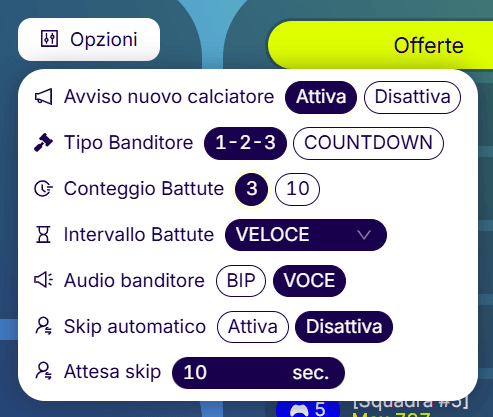
– 📢 Avviso nuovo calciatore / Consente di attivare o disattivare la notifica sonora o visiva quando viene messo all’asta un nuovo giocatore.
– 👨⚖️ Tipo Banditore / Permette di scegliere tra due modalità di conteggio: 1-2-3, in cui il banditore annuncia le battute con la classica sequenza numerica, oppure Countdown (min 3 – max 120 sec), il classico conto alla rovescia progressivo.
– ⏱️ Conteggio Battute / Imposta il numero di battute da effettuare prima dell’aggiudicazione del calciatore. Puoi selezionare, ad esempio, 3 o 10 battute a seconda delle tue preferenze.
– ⏳ Intervallo Battute / Regola la velocità (5 livelli disponibili) con cui vengono scandite le battute.
– 🔊 Audio Banditore / Scegli il tipo di segnale sonoro per le battute: con Bip viene emesso un semplice segnale acustico, mentre con Voce utilizza un annuncio vocale per scandire i tempi.
– ⏭️ Attesa Skip / Imposta il tempo di attesa prima di passare automaticamente al calciatore successivo se non vengono inviate offerte (da 5 a 60 secondi). Nota! Questo parametro è attivo solo se l’opzione Skip Automatico è abilitata.
Queste impostazioni consentono di personalizzare l’esperienza d’asta, adattandola al ritmo e allo stile preferito dai partecipanti.
In caso di imprevisti (black out elettrico, riavvio imprevisto del PC, chiusura involontaria del programma, chiusura dell’asta senza salvataggio manuale, crash dell’applicazione) è possibile recuperare le informazioni e riprendere l’asta dall’ultimo punto cliccando su RIPRENDI nella schermata iniziale di FantaAsta Buzz.

In qualsiasi momento dell’asta puoi esportare la lista svincolati in un file Excel (.xlsx). La funzione è accessibile dalla sezione LISTONE in schermata GESTIONE.

ATTENZIONE! La seguente procedura deve essere svolta dall’ADMIN di lega tramite PC (no smartphone) e, preferibilmente, con Google Chrome.
Affinché l’importazione vada a buon fine assicurati che:
– il budget impostato su app Leghe Fantacalcio sia uguale a quello assegnato per l’asta iniziale in FantaAsta Buzz;
– la struttura rose impostata su Leghe Fantacalcio sia allineata alla configurazione utilizzata in FantaAsta Buzz.
1. Una volta terminata l’asta in FantaAsta Buzz, da schermata GESTIONE clicca su Menu > Rose > Esporta CSV (per Leghe Fantacalcio) e salva il file CSV sul tuo PC.
2. Accedi dal browser del tuo PC alla piattaforma di gioco Leghe Fantacalcio ed effettua il login.
3. Seleziona la lega desiderata e accedi alla funzionalità GESTIONE ROSE nel sottomenu ADMIN.
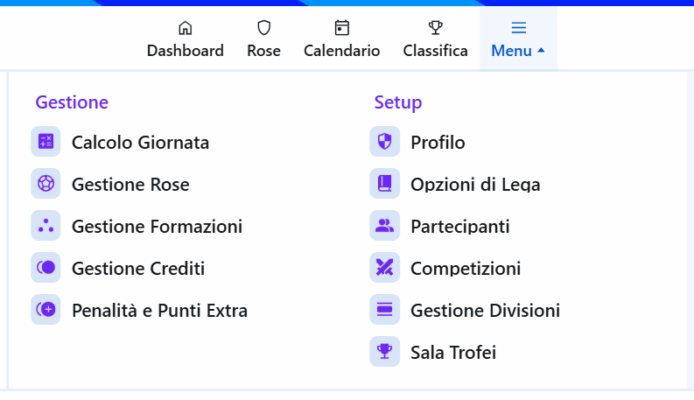
4. In GESTIONE ROSE clicca sul pulsante “Importa” e seleziona il file CSV esportato da FantaAsta Buzz.
Nota bene! Qualora il pulsante grafico IMPORTA non venisse visualizzato all’interno del proprio browser, si consiglia di utilizzare un browser alternativo (consigliato Google Chrome).
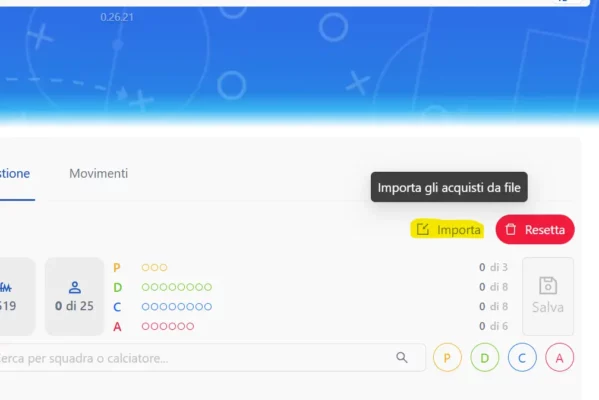
5. Nella successiva finestra associa ciascuna rosa importata alla corrispettiva squadra di lega, puoi controllare anche il dettaglio acquisti ed effettuare modifiche o correzioni prima di salvare.
6. Clicca sul pulsante grafico circolare (cerchio blu) in basso per confermare l’importazione e salvare le rose.
🪟 Windows 10/11 (.exe)
– Avvia il file come amministratore: clic destro → “Esegui come amministratore”.
– Se l’antivirus o Windows Defender blocca l’installazione, disattivali temporaneamente da Impostazioni → Sicurezza di Windows.
– Se Windows segnala che il file è bloccato, clic destro → Proprietà → “Sblocca” → Applica.
– Se il programma non parte, abilita la modalità compatibilità: Proprietà → Compatibilità → seleziona Windows 8 o 7.
– Installa eventuali componenti richiesti (.NET, Visual C++, DirectX) scaricandoli dal sito ufficiale Microsoft.
– Aggiorna Windows da Impostazioni → Windows Update.
– Se l’installer non parte, prova in modalità provvisoria con rete: Riavvia → tieni premuto Shift → Risoluzione dei problemi → Opzioni avanzate → Impostazioni di avvio → premi 4 o F4.
– Controlla di avere spazio sufficiente su disco e usa percorsi di installazione semplici.
🍏 macOS (.dmg)
– Se l’app è bloccata da Gatekeeper, vai su Preferenze di Sistema → Sicurezza e Privacy → Generali → “Apri comunque”.
– In alternativa, clic destro sul file .dmg → “Apri” → Conferma.
– Verifica che l’app sia compatibile con il tuo Mac.
– Assicurati di avere abbastanza spazio libero per montare il volume.
– Se necessario, disattiva temporaneamente Gatekeeper aprendo il Terminale e digitando:sudo spctl --master-disable
Dopo l’installazione riattivalo con:sudo spctl --master-enable
– Se l’installer non parte, apri Utility Disco, seleziona il disco principale e usa SOS per correggere eventuali errori.
– Aggiorna macOS da Preferenze di Sistema → Aggiornamento Software.
💡 Consigli generali
– Scarica sempre i file d’installazione dal sito ufficiale Fantacalcio.it.
– Riavvia il computer se l’installer continua a fallire.
– Se riscontri comportamenti anomali durante l’utilizzo di FantaAsta Buzz, disinstalla l’applicazione, riavvia il PC, scarica nuovamente l’installer e procedi con una nuova installazione.
– Controlla i log per capire la causa: visualizzatore Eventi su Windows, console su macOS.
Se riscontri problemi grafici in FantaAsta Buzz, puoi intervenire regolando le impostazioni dello schermo o agendo sulle opzioni interne del software.
💡CONSIGLIO! FantaAsta Buzz è ottimizzato per schermi widescreen 16:9. La risoluzione consigliata è 1920×1080; sono supportate anche 1600×900 e 1280×720.
⚠️ Con risoluzioni superiori, su PC con hardware poco performante, possono verificarsi rallentamenti.
🔎 SOLUZIONE INTERNA A FANTAASTA BUZZ
È possibile regolare il livello di zoom direttamente dalle impostazioni interne del software (pulsante in alto a destra) per ottimizzare la visualizzazione degli elementi grafici.
🪟 SOLUZIONE PER WINDOWS 10/11
– Fare clic destro sull’icona di FantaAsta Buzz → Proprietà → Compatibilità → Modifica impostazioni DPI elevati.
– Abilitare Esegui l’override del comportamento di ridimensionamento e provare una delle opzioni: Applicazione → usa le impostazioni native dell’app, consigliata per la massima compatibilità / Sistema → forza Windows a ridimensionare l’interfaccia, ma l’immagine potrebbe risultare sfocata. / Sistema (avanzata) → tenta un ridimensionamento DPI più nitido, non sempre compatibile.
– Aggiornare i driver grafici e, se necessario, ridurre temporaneamente la risoluzione del monitor per migliorare le prestazioni.
🍏 SOLUZIONI PER macOS
– Vai su Preferenze di Sistema → Monitor → Schermo e imposta Ridimensionata, scegliendo 1920×1080 o una risoluzione inferiore.
– Se usi un monitor esterno, assicurati che sia selezionata l’opzione Ottimizza per questo monitor.
– Per display Retina, fai clic destro su FantaAsta Buzz → Ottieni informazioni → abilita Apri in bassa risoluzione per migliorare la compatibilità.
– Aggiorna macOS all’ultima versione disponibile per beneficiare di eventuali correzioni grafiche.
Quando il PC o il Mac vengono collegati a un monitor, TV o proiettore esterno tramite HDMI o altre interfacce, possono verificarsi problemi di riproduzione audio durante il conteggio per l’assegnazione di un calciatore in FantaAsta Buzz.
I file audio utilizzati dal software sono molto brevi (<1 sec) e, in alcuni casi, la scheda video o il chip grafico che gestiscono anche l’audio tramite HDMI possono non trasmettere correttamente questi suoni. La qualità del cavo HDMI utilizzato può essere un fattore determinante.
🪟 SOLUZIONI CONSIGLIATE PER WINDOWS
– Verificare di avere selezionato il dispositivo di output corretto:
Fare clic destro sull’icona dell’altoparlante (in basso a destra) → Impostazioni audio → scegliere manualmente la periferica corretta (TV, monitor, altoparlanti, ecc.).
– Aggiornare i driver audio e video: scaricare gli ultimi driver per la scheda video o GPU dal sito del produttore (NVIDIA, AMD, Intel); driver obsoleti possono causare perdita o ritardi nella trasmissione dei suoni via HDMI.
– Provare a sostituire il cavo HDMI con uno di qualità superiore o certificato per l’audio ad alta velocità.
– Se l’audio continua a non funzionare, mantenere il video tramite HDMI e collegare un cavo AUX (jack 3.5 mm maschio-maschio) dall’uscita audio del PC all’ingresso audio del televisore, solitamente identificato come PC/DVI Audio In.
Successivamente, selezionare sul PC il corretto dispositivo di output e, sulla TV, impostare la sorgente audio corrispondente.
– In alternativa, collegare altoparlanti esterni tramite AUX direttamente al PC per bypassare la gestione dell’audio da parte della scheda grafica HDMI.
– Se si utilizza un laptop, è possibile sfruttare gli altoparlanti integrati, se sufficientemente potenti per la stanza o l’ambiente.
🍏 SOLUZIONI CONSIGLIATE PER macOS
Anche su Mac, collegando FantaAsta Buzz a TV o proiettori tramite HDMI, possono verificarsi problemi simili dovuti alla gestione dei flussi audio da parte della GPU.
– Controllare che il dispositivo di output corretto sia selezionato:
Vai su Preferenze di Sistema → Suono → Uscita e scegli manualmente il dispositivo HDMI o quello desiderato.
– Se il problema persiste, utilizzare la configurazione mista: mantenere il video via HDMI e collegare un cavo AUX dal Mac al televisore o agli altoparlanti esterni. In questo modo, l’audio bypassa il canale HDMI e viene inviato direttamente alla sorgente desiderata.
– Collegare cablati compatibili con il Mac per gestire l’audio in modo indipendente dalla trasmissione video.
– Verificare la qualità del cavo HDMI: cavi non certificati o danneggiati possono introdurre micro-interruzioni nei file audio brevi.
– Aggiornare macOS all’ultima versione disponibile, poiché alcuni problemi di compatibilità audio con HDMI vengono corretti tramite update di sistema.
– Nel caso di MacBook, valutare l’uso degli altoparlanti integrati se l’ambiente e la potenza sonora lo consentono.
💡 CONSIGLI FINALI
Per ottenere la massima stabilità con FantaAsta Buzz durante un’asta:
– utilizzare cavi HDMI di buona qualità o preferibilmente certificati;
– controllare sempre le impostazioni di output audio sul sistema operativo;
– considerare l’uso di altoparlanti esterni o collegamenti AUX per ridurre i problemi dovuti alla gestione audio via HDMI.
Informazioni su FantaAsta Buzz
FantaAsta Buzz è un applicazione per la gestione delle aste di Fantacalcio®, sviluppata e distribuita da QUADRONICA S.R.L..
Il software è stato progettato per semplificare e automatizzare le aste di Fantacalcio® giocate con il kit FantaBuzzer, offrendo strumenti avanzati di gestione, banditore digitale e funzionalità interattive.
Diritti di proprietà intellettuale
Tutti i diritti relativi a FantaAsta Buzz, al suo codice sorgente, alla sua interfaccia grafica e a ogni sua componente, sono di proprietà di QUADRONICA S.R.L. e sono tutelati dalle normative vigenti in materia di diritti d’autore e proprietà intellettuale, oltre che dai trattati nazionali e internazionali applicabili.
L’utilizzo del software e dei contenuti correlati è consentito solo per uso personale e non commerciale.
È vietata la riproduzione, la distribuzione, la modifica, la rivendita o l’utilizzo del prodotto per finalità differenti da quelle previste.
UTILIZZO NON CONSENTITO
L’utente non è autorizzato a:
– effettuare reverse engineering, decompilare, disassemblare, modificare o creare lavori derivati basati su FantaAsta Buzz o su qualsiasi sua parte;
– distribuire, affittare, noleggiare, concedere in sublicenza o utilizzare il software per finalità commerciali senza preventiva autorizzazione scritta di QUADRONICA S.R.L.;
– utilizzare il software in modalità non conforme alle condizioni stabilite dal produttore.
Limitazioni di responsabilità
FantaAsta Buzz viene fornito “così com’è”, “con tutti gli errori” e “come disponibile”. QUADRONICA S.R.L. non rilascia alcuna garanzia in merito a:
– funzionamento ininterrotto del software;
– assenza di errori, bug o incompatibilità;
– prestazioni ottimali su tutti i sistemi e dispositivi;
– eventuali problemi derivanti da configurazioni hardware o software non adeguate.
L’utente è l’unico responsabile di verificare la compatibilità del proprio sistema e di effettuare regolari backup dei dati.
QUADRONICA S.R.L. non potrà essere ritenuta responsabile per eventuali danni diretti o indiretti derivanti dall’utilizzo, dall’installazione o dall’eventuale modifica non autorizzata del software.
AVVERTENZE FINALI
Il sito fantabuzzer.com non è gestito né direttamente collegato a QUADRONICA S.R.L..
Le informazioni qui riportate hanno esclusivamente finalità informativa. Per eventuali comunicazioni ufficiali relative a FantaAsta Buzz, l’unico riferimento resta QUADRONICA S.R.L..